 Nederlands
 English
Ik durf het bijna niet te zeggen, maar ik, als open-souce linux fervente computeraar, dualboot nog steeds windows. Er is een programma dat me in de greep van Windows houdt; Ableton Live.
In de afgelopen 10 jaar heb ik een klein ritueel ontwikkeld wanneer ik Linux instaleer: ongeveer 3 tot 7 dagen spenderen om Ableton Live draaiend te krijgen op Linux met WINE. Avonden ben ik dan bezig met verschillende tools en fixes te gebruiken om Ableton Live met acceptabele performance te draaien.
Maar niet meer! Het is me eindelijk gelukt om Ableton te draaien zonder bugs, met goede performance en geen onderbrekingen in de audio. De voorbeeld-liveset speelt perfect af, en de load indicator komt niet boven de 60%!

Voordat we beginnen
Voor zover ik weet is X11 nodig!
Ik heb precies deze setup ook op Wayland geprobeerd (met KDE Plasma), maar ik ervaarde veel grafische glitches en belangrijker, haperingen in de audio playback. De Wayland support van WINE is op dit moment nog experimenteel, dus eventueel dat dat in de toekomst verholpen wordt, maar voor nu lijkt X11 nodig te zijn.
Nog een detail over mijn setup is dat ik Pipewire (en Wireplumber) gebruik voor mijn audio-backend. Ik weet niet of dit significant is.
Stappen
N.B. Voor de minder technische Linux gebruikers zal ik de commando’s geven die ingevoerd moeten worden. Maar deze commando’s werken alleen voor Arch Linux en afgeleiden, zoals Manjaro. Als je geen Arch Linux gebruikt, zorg er dan voor dat je de juiste equivalente commando”s, pakketnamen, en bestandslocaties gebruikt voor jouw linux distributie.
1. Wine installeren en instellen
Installeer wine en winetricks met je pakketmanager.
# For Archlinux
sudo pacman -S wine winetricks
Voordat we WINE kunnen gebruiken om Ableton te installeren moeten we eerst een ‘prefix’ aanmaken. Een prefix is eigenlijk gewoon een folder met een virtuele windows omgeving. Dingen zoals het windows register, DLLs en bestanden worden hierin geplaatst.
We kunnen wineboot gebruiken om een nieuwe prefix te maken.
N.B. Op windows is er maar 1 windows omgeving, maar met WINE kunnen we meerdere windows omgevingen gebruiken. Daarom is het belangrijk dat in het gebruik van WINE altijd vertellen welke windows omgeving gebruikt moet worden dmv de WINEPREFIX variabele.
# Create a new directory
mkdir ~/ableton-prefix
# Set the location of this folder as the WINEPREFIX variable
# and run wineboot
WINEPREFIX=~/ableton-prefix wineboot
Nu we de prefix gemaakt hebben, kunnen we winetricks gebruiken om windows componenten te installeren die Ableton nodig heeft.
# Again use the WINEPREFIX variable to use the folder we just created
WINEPREFIX=~/ableton-prefix winetricks
Let op: Winetricks heeft een raar bugje waardoor we na het starten van winetricks nogmaals moeten klikken op ‘Select the default wineprefix’, hoewel we dmv de WINEPREFIX variabele al hebben doorgegeven welke windows omgeving gebruikt moet worden.
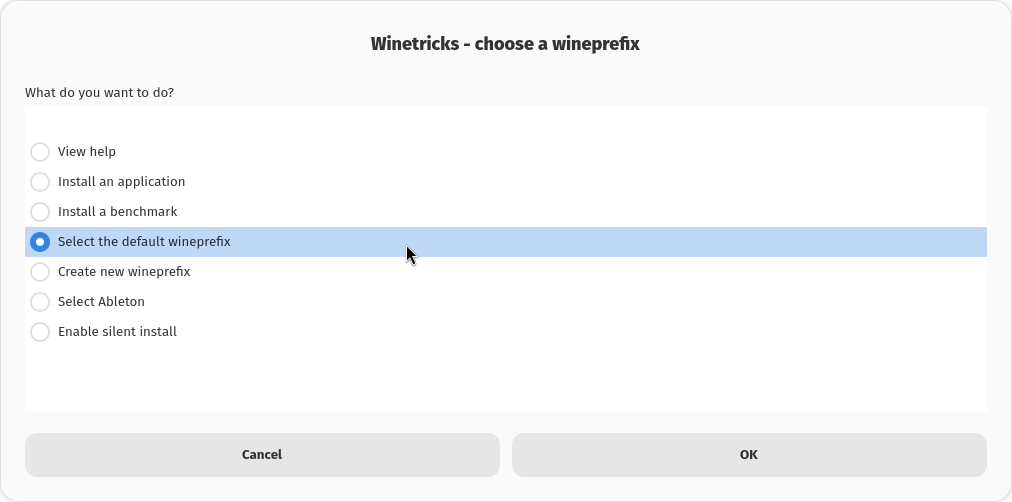
Klik vervolgens op “Install a Windows DLL or component”:

En dan selecteer en installeer “vcrun2019”

Na het installeren van de vcrun2019 klik op OK totdat je weer in het winetricks menu bent.
2. Installeer Ableton
Download Ableton Live ,en plaats de bestanden ergens op je computer.
Selecteer “Run an arbitrary executable (.exe/.msi/.msu)” en selecteer de Ableton installer.

Nu zal het Ableton installatie venster opkomen. Klik er door heen en installeer Ableton in de standaard locatie.
In mijn geval leek de installatie te hangen bij het stukje “Calculating disk usage”, maar na een paar minuten geduldig wachten gaat dat weg en zal de installatie succesvol afronden.
3. Test en authorize Ableton Live
Afhankelijk van je gebruikswijze, kan het verstandig zijn om je internet verbinding te verbreken voor deze stap.
Start Ableton en klik door de authorizatie flow, als je een van de bovengenoemde bent, dan kun je ervoor kiezen om offline te authorizeren, en de instructies voor authorizatie op te slaan.
Na het sluiten van het authorizatie venster zal Ableton de voorbeeld liveset laden. Als het goed is kun je de liveset spelen en zou je audio moeten horen. Waarschijnlijk zal de audio nog wel haperingen bevatten, maar het belangrijkste is dat de liveset laadt en dat Ableton Live functioneel is.
Voor de eerder genoemde gebruikers is het een goed idee om nu de automatische updates van Ableton Live uit te zetten in de instellingen.
Sluit nu Ableton Live volledig af.
Bovengenoemde gebruikers kunnen nu de patches voor Ableton toepassen, en de opgeslagen authorizatie instructies gebruiken om een Authorize.auz bestand te verkrijgen. Voor deze gebruikers is het nodig om Ableton Live nogmaals te openen, opnieuw door de authorize flow te klikken, en vervolgens het Authorize.auz in het Ableton venster te slepen. Wanneer Ableton Live succesvol geauthorizeerd is dan kun je Ableton weer afsluiten.
4. WineASIO installeren
Om de haperingen in de audio te fixen moeten we gebruik maken van WineASIO.
Pipewire JACK
WineASIO werkt via het JACK protocol, maar Pipewire begrijpt dat protocol niet. Gelukkig kunnen we een plugin voor Pipewire installeren dat JACK ondersteuning toevoegt:
sudo pacman -S pipewire-jack
WineASIO
Nu moeten we WineASIO installeren. WineASIO is niet beschikbaar in de standaard pakketregister op Archlinux, maar wel in het Arch gebruikers register (AUR). Door middel van programmas zoals paru kunnen we applicaties van AUR installeren:
paru wineasio
Voordat we WineASIO in Ableton kunnen gebruiken moeten we eerst de WineASIO DLL registreren in onze wineprefix:
WINEPREFIX=~/ableton-prefix wine regsvr32 /usr/lib/wine/x86_64-unix/wineasio64.dll.so
Vervolgens kopieren we voor de goede orde en van de WIneASIO bestanden ook nog naar de wineprefix. N.B. ik hernoem het bestand ook gelijk naar wineasio64.dll
cp /usr/lib/wine/x86_64-unix/wineasio64.dll.so ~/ableton-prefix/drive_c/windows/system32/wineasio64.dll
5. Klaar
Als het goed is het nu klaar! Wanneer we nu Ableton Live openen en naar de audio instellingen gaan, dan zou WineASIO beschikbaar moeten zijn in de drivers lijst. Met WineASIO geselecteerd zou de haperingen in de audio opgelost moeten zijn.
Via help -> in-app lessons -> what’s new, kun je de voorbeeld liveset openen.
In mijn geval, en hopelijk de jouwe, zal Ableton Live nu de liveset perfect afspelen! Veel plezier!